4.postfix mail 出問題的解決方法
LINUX
當有使用者告知收到上千封垃圾信時,需先檢查是否有大量信件滯留在 mail queue 裡,使用以下指令:
# mailq
假如有大量的 mail 停滯在 queue 裡,需用指令將停滯在 queue 裡的信清掉:
# postsuper -d ALL
刪除跳板信件後,請使用者更改密碼,密碼需要複雜一點。會被當跳板的原因,可能是使用者的密碼被偷或被解碼,
簡單的密碼很快就被解碼了。
另外開始監督 mail log,使用以下指令:
# tail -f /var/log/maillog
May  5 14:05:56 mail postfix/smtpd[28354]: connect from unknown[178.16.55.89]
May  5 14:05:56 mail postfix/smtpd[28854]: connect from unknown[178.16.55.89]
May  5 14:05:59 mail postfix/smtpd[28354]: warning: unknown[178.16.55.89]: SASL LOGIN authentication failed: authentication failure
May  5 14:06:00 mail postfix/smtpd[28354]: disconnect from unknown[178.16.55.89]
May  5 14:06:00 mail postfix/smtpd[28854]: warning: unknown[178.16.55.89]: SASL LOGIN authentication failed: authentication failure
May  5 14:06:00 mail postfix/smtpd[28854]: disconnect from unknown[178.16.55.89]
假如一直持續出現以上的訊息,代表 178.16.55.89 這個 IP 一直想登入 mail server、但密碼一直不對,
這代表這個 IP 一直想闖入。二話不說,將此 IP 封鎖,有兩種方式:
1. 用 postfix access
# vi /etc/postfix/access
加入
178.16.55.89 REJECT
# postmap /etc/postfix/access
# postfix reload
2. 用防火牆
# firewall-cmd --permanent --add-rich-rule='rule family="ipv4" source address="178.16.55.89" reject'
# firewall-cmd --reload
封鎖後須持續監督 mail log,因為嘗試闖入的 IP 會一直持續嘗試。
5.如何下載及安裝 Hotfix
WINDOWS
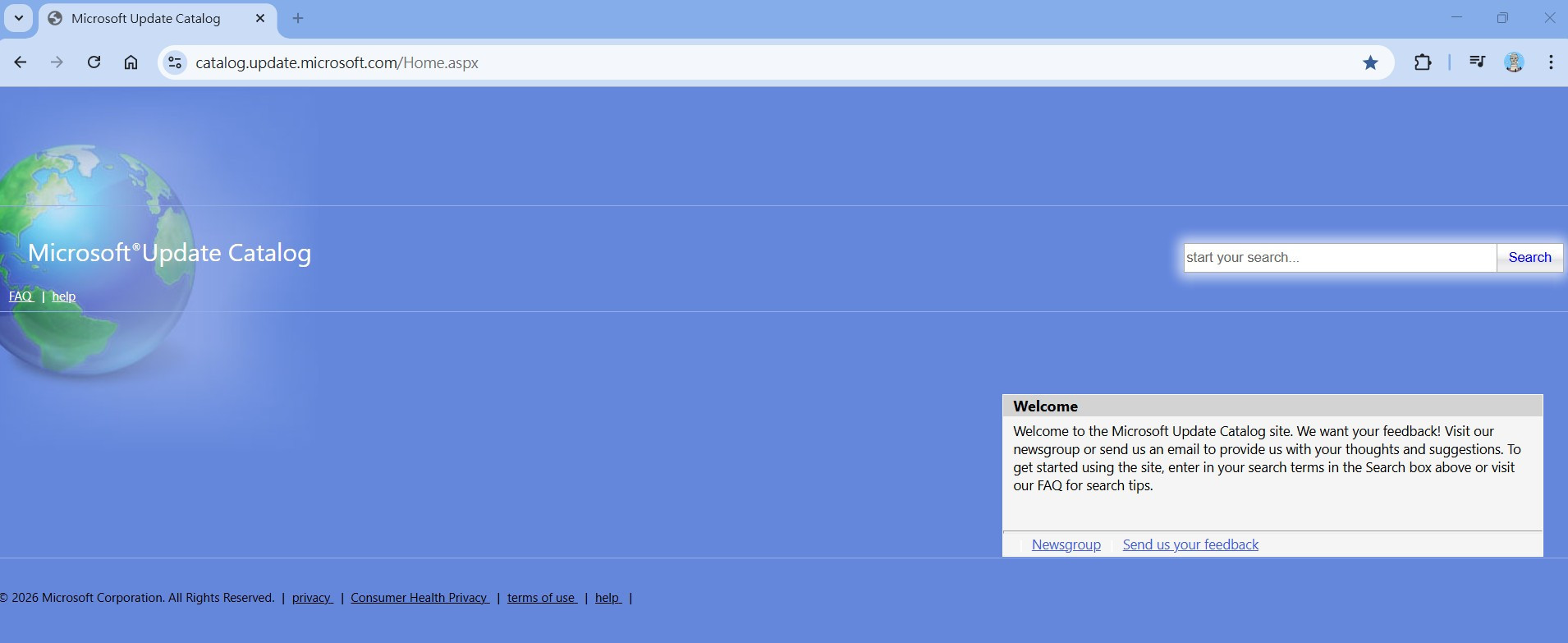
假如已知要安裝 Hotfix KB5078938,先到 Microsoft Update Catalog 網頁:到 catalog.update.microsoft.com,
在搜尋欄鍵入 KB5078938 後按搜尋。
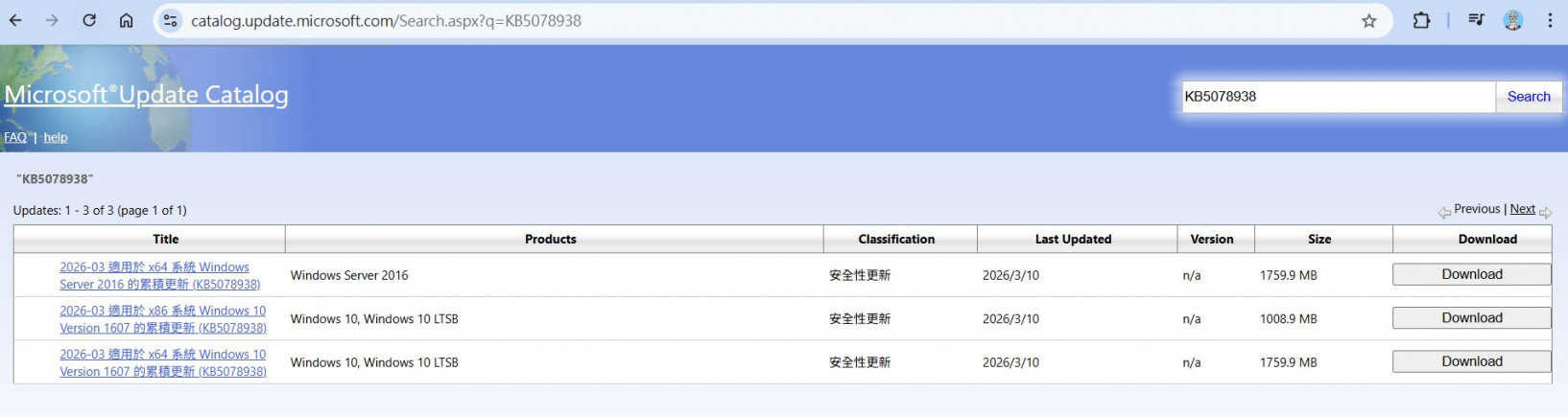
在 Microsoft Update Catalog 搜尋 KB 編號。
點選適合的作業系統版本,按 download。
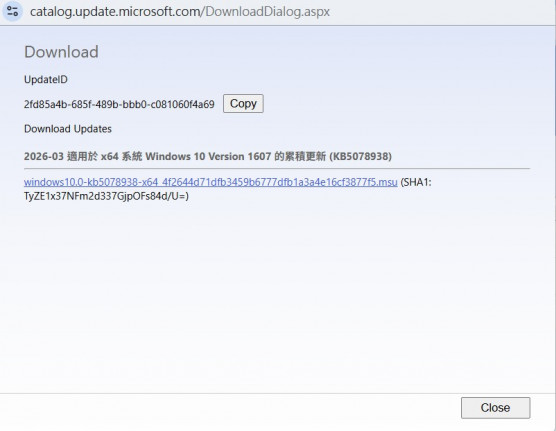
選擇對應的作業系統版本後下載。
下載完畢,用檔案總管到 C 槽的下載資料夾,將下載檔案點兩下(執行),就安裝完成了。
執行下載的更新檔即完成安裝。
7.如何離線安裝 .NET 3.5
WINDOWS
有很多使用者的工作環境無法連上 Internet,所以在 Windows Server 上沒辦法用「新增角色」勾選 .NET 3.5
的方式安裝。離線安裝的做法:
- 先將 Windows Server 的安裝來源(source)放到 USB,接上 USB 埠,注意它掛載到哪個磁碟,例如 D:。
- 用管理者權限開啟 DOS 視窗(cmd.exe),執行以下指令:
# dism /online /enable-feature /featurename:NetFx3 /all /source:D:\sources\sxs
指令執行完後就把 .NET 3.5 安裝完畢,無須連線 Internet。